Saltar al contenido

Aplicación ferroviaria

Cada servicio,
en orden.

Bitácora es el libro de a bordo y la corrida, en el teléfono de quien conduce. Funciona sin señal, no pierde nada y deja todo listo para imprimir.
Sin señal
sigue trabajando
3 roles
conductor, jefe de tren y supervisor
2 temas
claro y oscuro, a la par
Inicio con los servicios del conductor y accesos rápidos

El problema

El oficio no se detiene cuando se acaba la señal

Un libro en papel se moja, se pierde o queda sin pasar a limpio. Un sistema que depende de la red falla justo donde más se lo necesita.

El papel solo

Se moja, se traspapela y nadie puede consultar lo que se escribió hace un mes.

La señal intermitente

Un túnel o un tramo muerto cortan cualquier sistema que necesite al servidor para funcionar.

Los datos dispersos

Las horas, las novedades y las autorizaciones quedan en cuadernos distintos, sin forma de cruzarlas.

Bitácora lo resuelve guardando todo en el propio teléfono, sincronizando cuando hay red y conservando cada registro.

En 90 segundos

Mirala trabajar

Una pasada rápida por lo principal. Abajo está cada función, en detalle y con capturas de la aplicación.

Funciones

Todo lo que hace, en detalle

Capturas reales de la aplicación, con usuarios de prueba y datos de ejemplo.
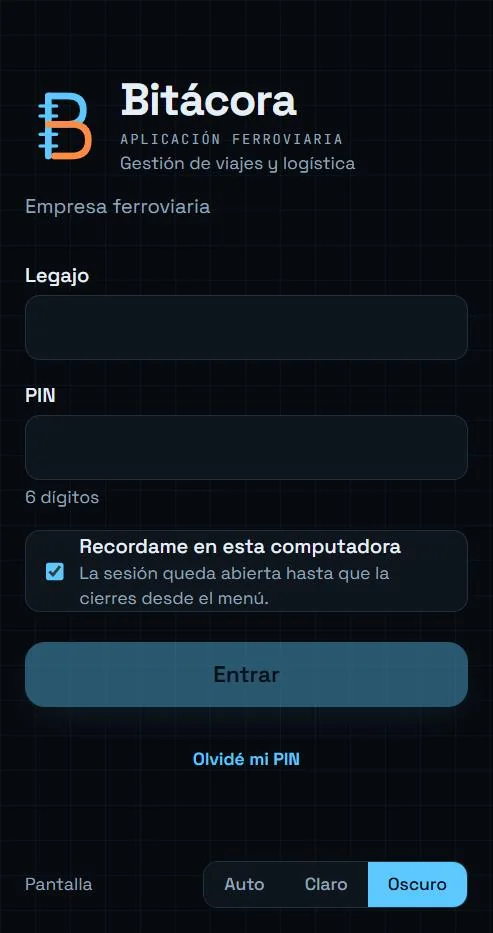
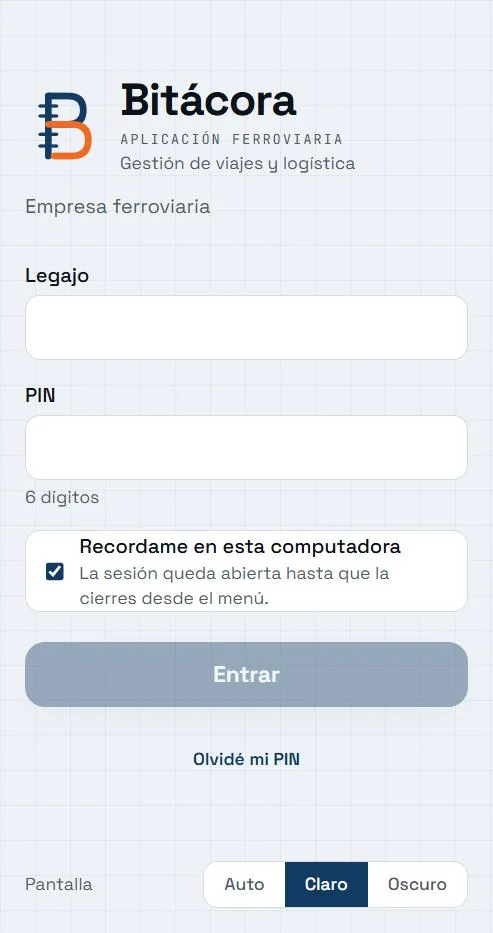
  1. Pantalla de ingreso en tema oscuro, con legajo y PIN

    01 · Todos

    Un ingreso simple, de día o de noche

    Legajo y PIN de seis dígitos. Sin cuentas que crear: cada usuario lo da de alta el supervisor.

    • Se entra con el número de legajo, como en el oficio.
    • «Recordame en esta computadora» mantiene la sesión abierta hasta que se cierra desde el menú.
    • Si se olvida el PIN, se restablece con el código de un correo verificado, sin esperar al supervisor.
    Por dentro
    • El tema es Auto, Claro u Oscuro. En Auto pasa a oscuro a las 19 y vuelve a claro a las 7.
    • Los dos temas se diseñaron juntos con los mismos tokens de color: cambia el acento, no el dibujo.
    • No hay autorregistro: el padrón lo carga el supervisor.
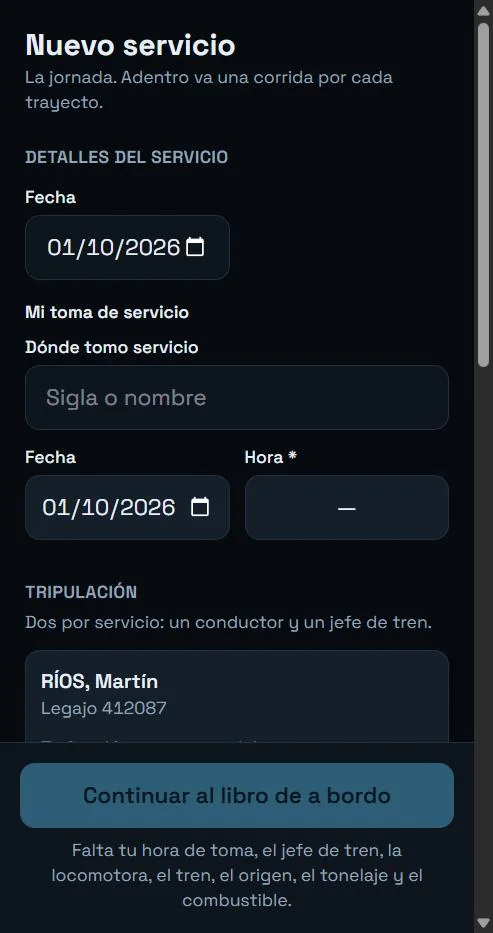
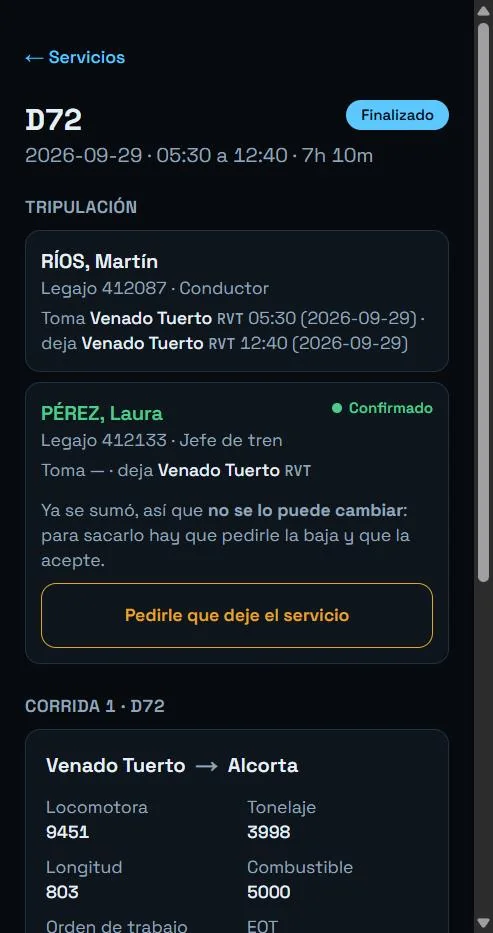
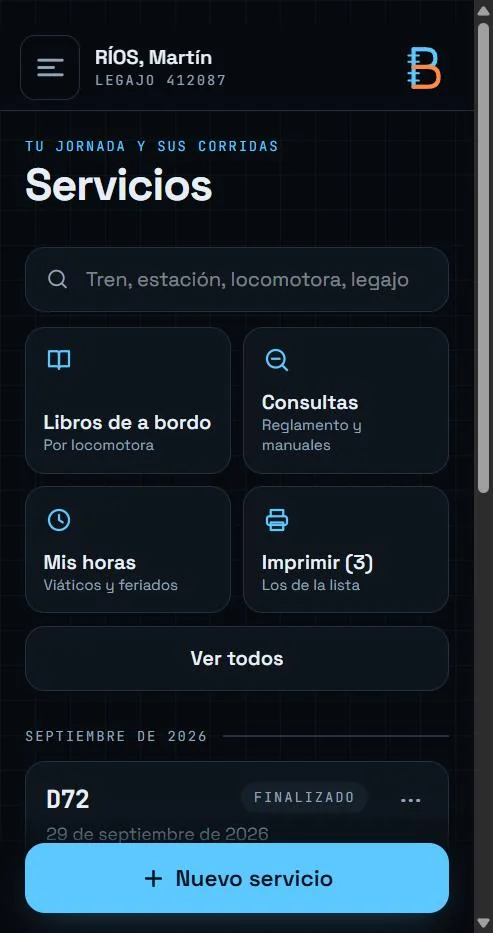
  2. Inicio con los servicios del conductor y accesos rápidos

    02 · Conductor · Jefe de tren

    El servicio, armado entre dos

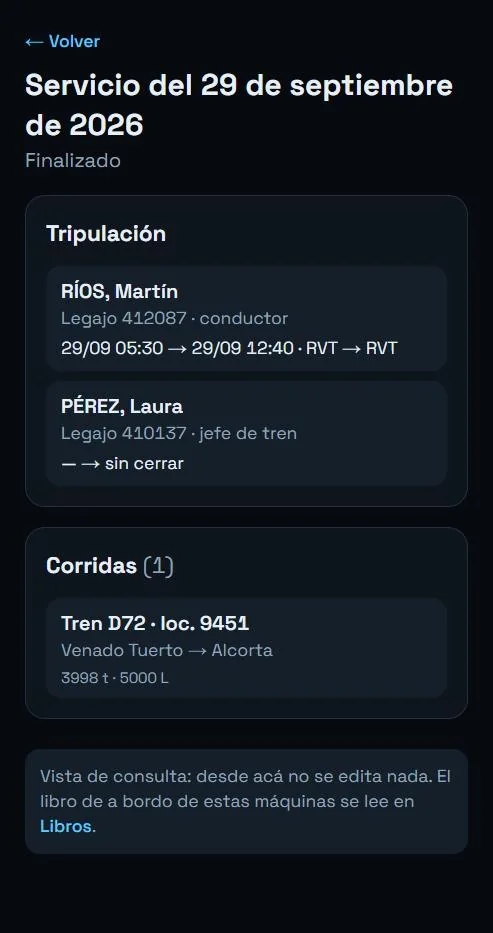
    Una jornada con su tripulación: un conductor y un jefe de tren, la locomotora, el tren, el tonelaje y el combustible.
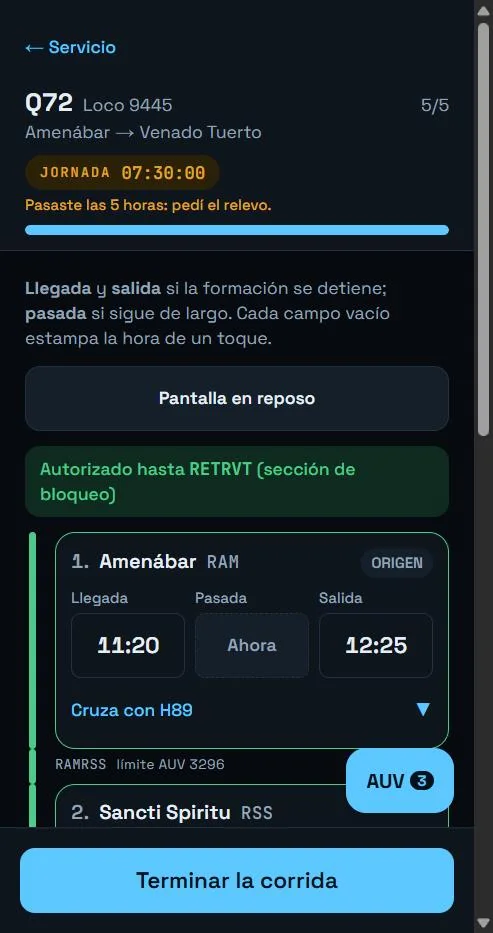
    • Se busca a la persona por legajo o apellido y queda registrada en el servicio.
    • El jefe de tren se suma y confirma; nadie queda en un servicio sin saberlo.
    • Para sacar a alguien del servicio hay que pedírselo y que acepte: nada se cambia a espaldas de nadie.
    Por dentro
    • Cada servicio contiene una corrida por tramo recorrido.
    • Las tomas y las dejas son firmadas por cada uno: de ahí salen después las horas y los viáticos.
    • Todo servicio nace con un identificador generado en el propio dispositivo, así que se puede crear sin señal.
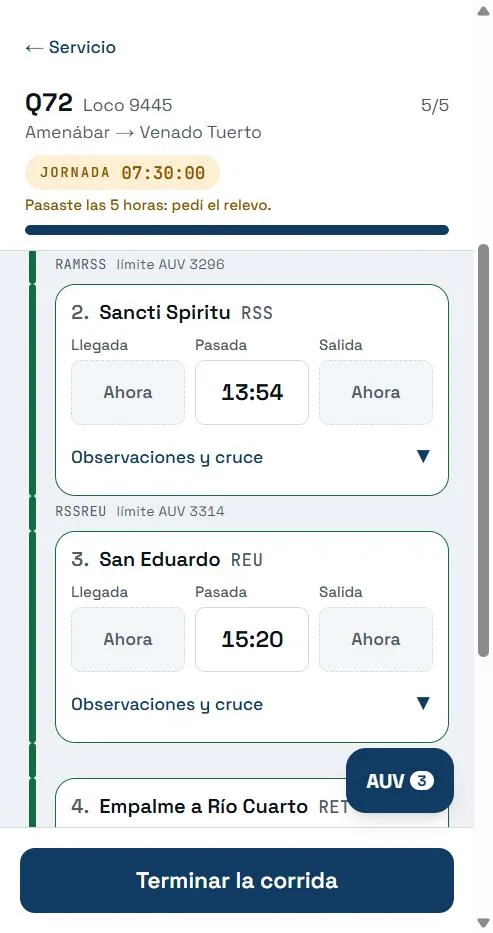
  3. Cabecera de la corrida con el contador de jornada

    03 · Conductor · Jefe de tren

    La corrida, estación por estación

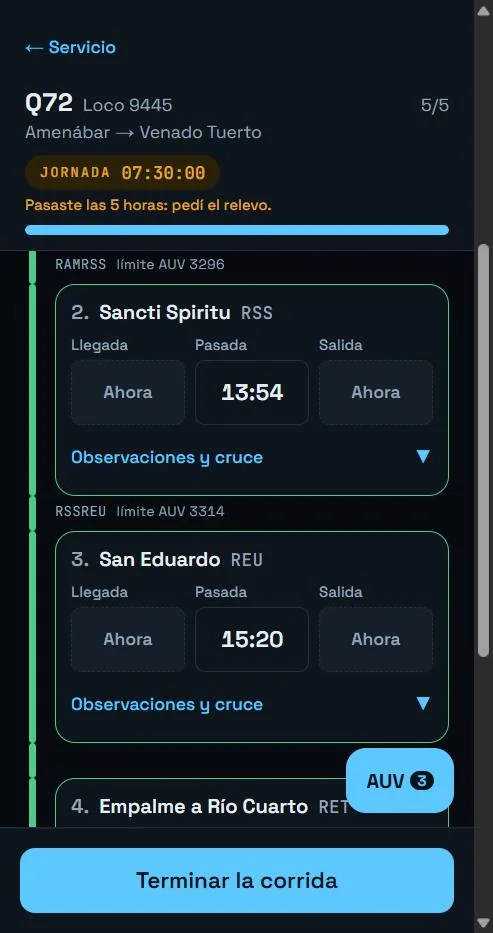
    Se elige origen y destino y la app arma las estaciones del recorrido. Cada hora se anota con un toque.
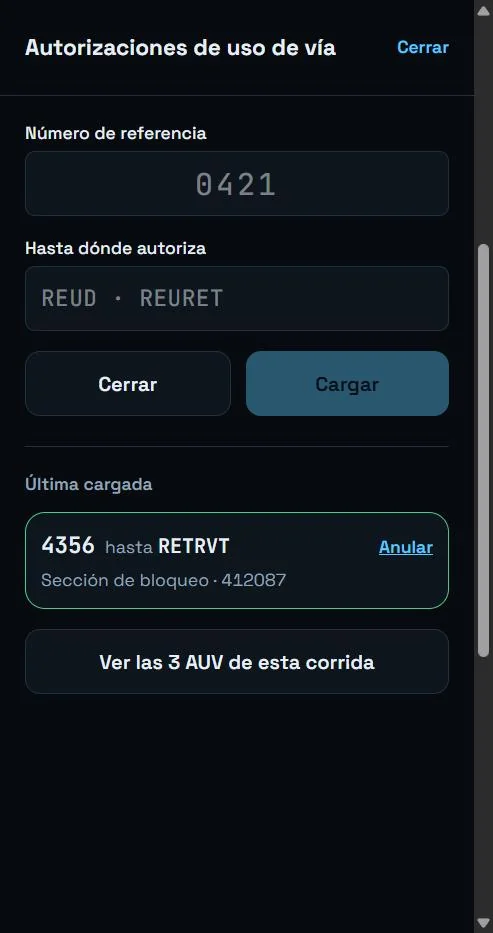
    • Llegada, pasada y salida: un toque en «Ahora» y queda la hora.
    • Un contador de jornada avisa cuando se pasan las cinco horas y hay que pedir el relevo.
    • Cada estación guarda observaciones y los cruces con otros trenes.
    Por dentro
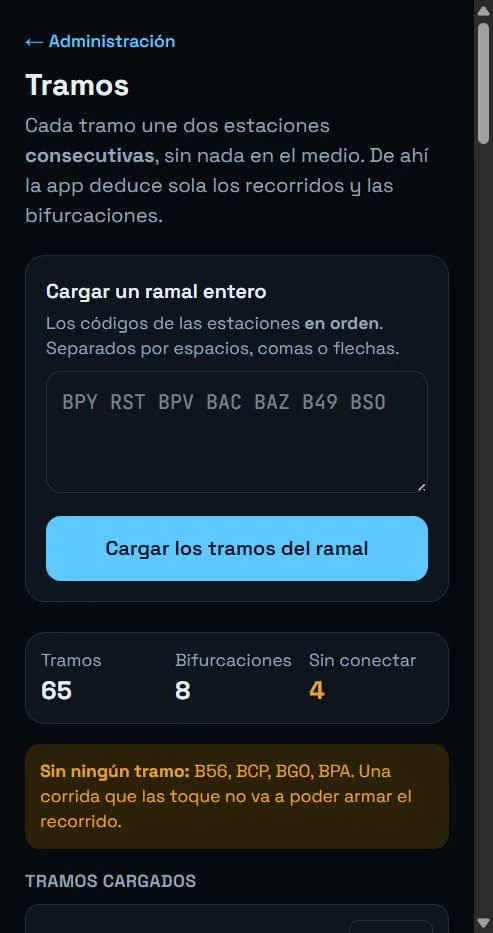
    • El recorrido se deduce de la red de tramos que mantiene el supervisor, bifurcaciones incluidas.
    • El registro por GPS es opcional: propone la hora de pasada al entrar al radio de una estación. No anota llegada ni salida, y nunca pisa un horario que ya esté cargado.
    • Las ediciones no reemplazan lo anterior: generan un evento nuevo.
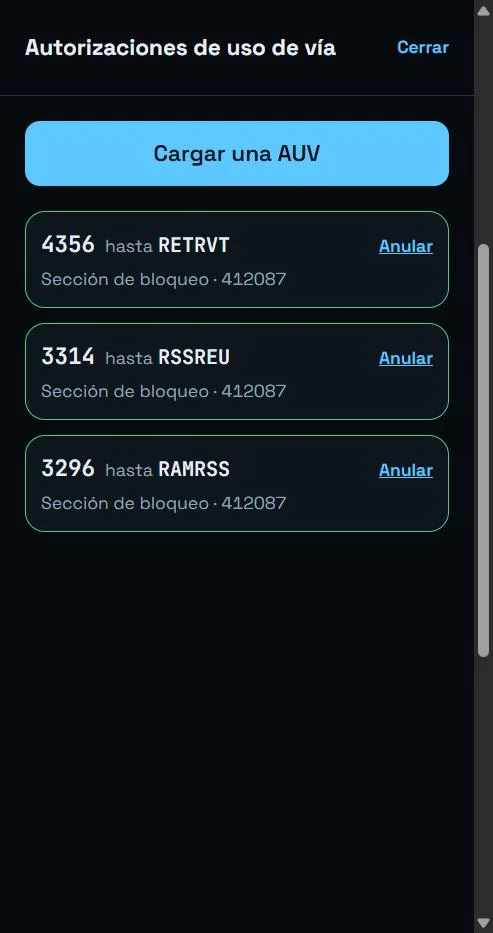
  4. Formulario para cargar una autorización de vía

    04 · Conductor · Jefe de tren

    Autorizaciones de uso de vía, en orden

    Cada autorización se carga con su número de referencia y hasta dónde autoriza, y queda a mano durante toda la corrida.
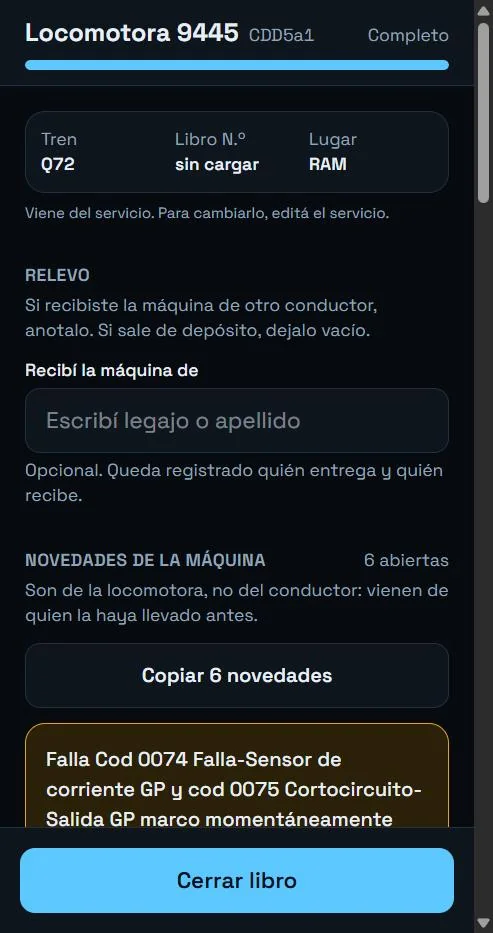
    • Un botón flotante siempre a la vista, con la cantidad de autorizaciones cargadas en la corrida.
    • Una autorización se anula entera o en parte; al anular en parte se carga el límite nuevo.
    • El límite de cada tramo se ve en la propia corrida.
    Por dentro
    • Se registra la sección de bloqueo y quién la cargó.
    • Se puede adjuntar la foto del documento de la autorización.
    • Anular no borra: la autorización anulada sigue a la vista.
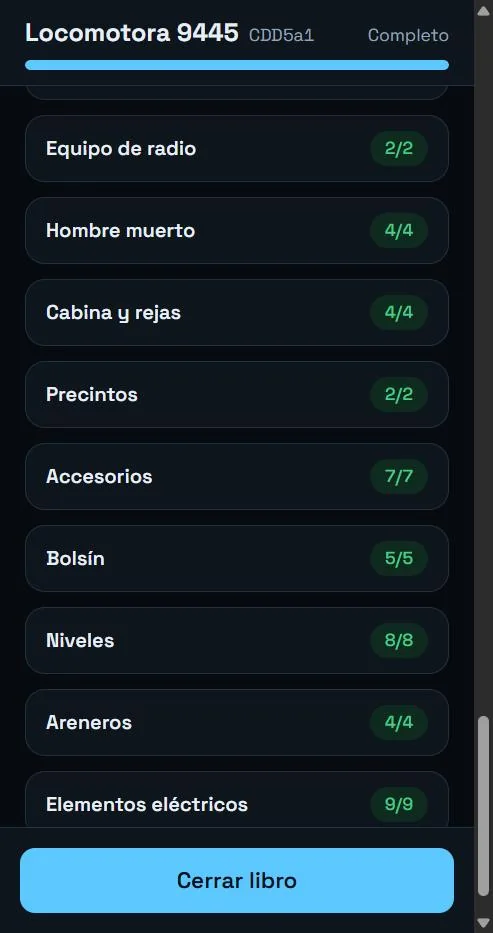
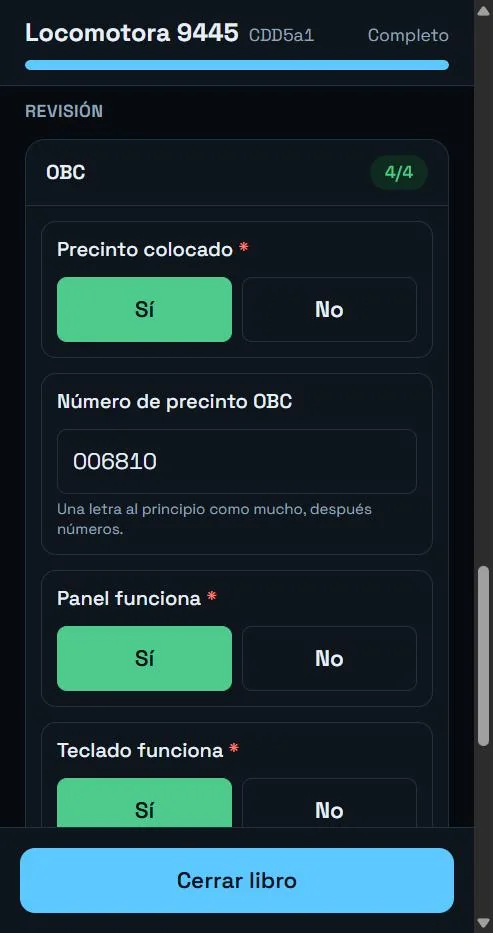
  5. Cabecera del libro con relevo y novedades de la máquina

    05 · Conductor · Jefe de tren

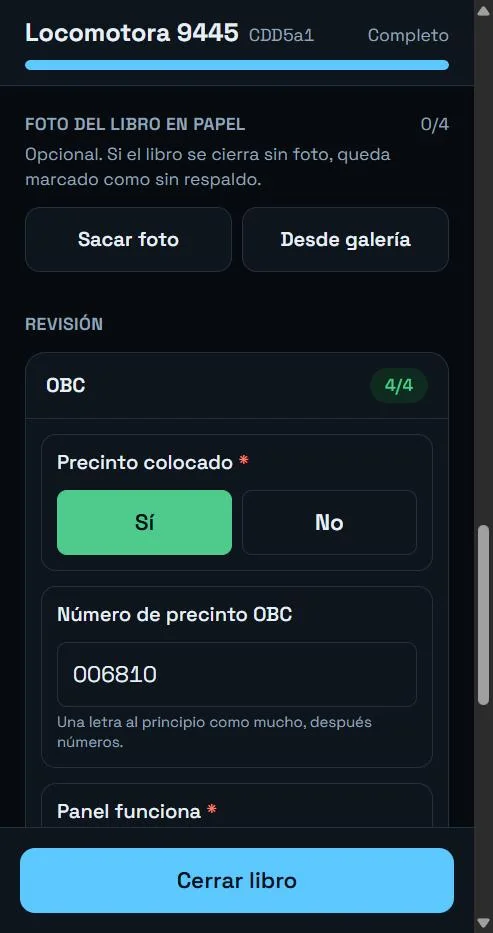
    El libro de a bordo de cada máquina

    La revisión de la locomotora, ítem por ítem, como en el formulario en papel. Con avance por sección y con respaldo en foto.
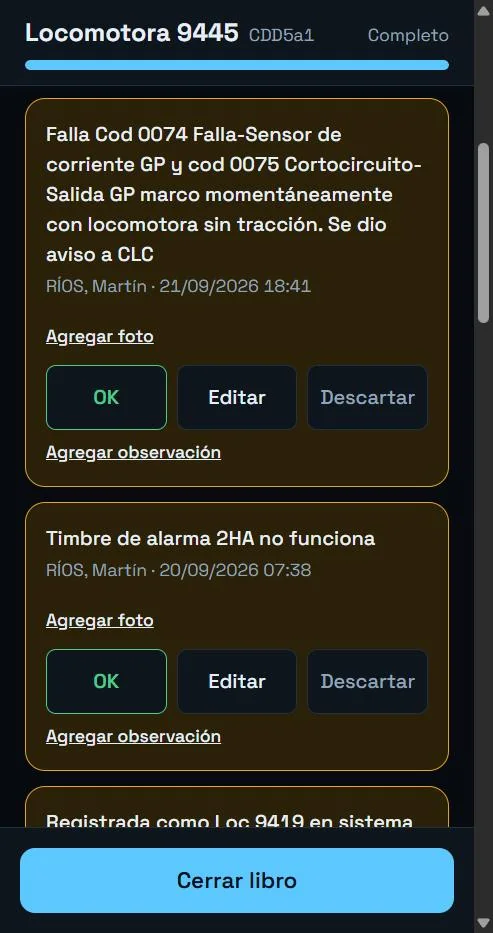
    • Sí / No, niveles y precintos, agrupados por sección con un contador de avance.
    • Un ítem en «No» exige el motivo, y sin él el libro no se cierra.
    • El relevo queda registrado: de quién se recibe la máquina.
    • Se saca o sube una foto de la hoja en papel como respaldo.
    Por dentro
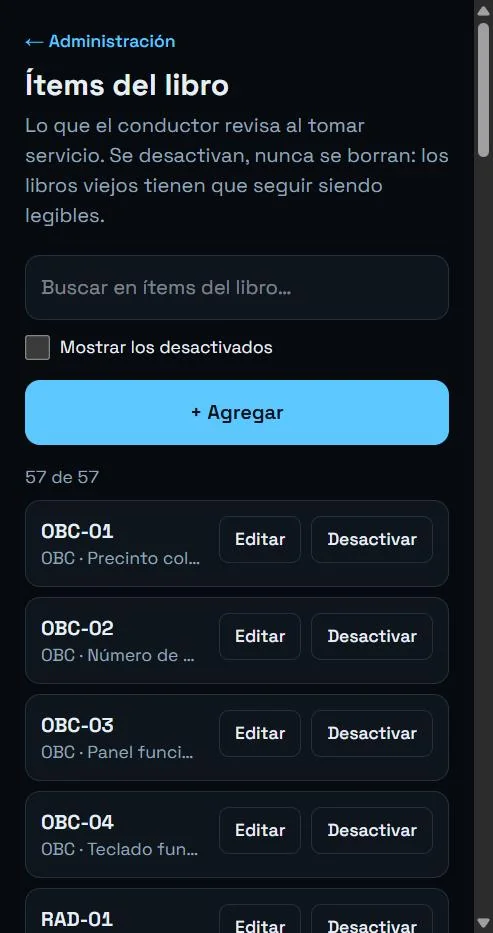
    • Los ítems salen de un catálogo que el supervisor administra. Se desactivan, nunca se borran, así los libros viejos siguen siendo legibles.
    • Ante cualquier duda manda el formulario en papel: la app lo duplica, no lo reemplaza.
    • El libro lee el catálogo del servidor y funciona igual con la copia local si no hay señal.
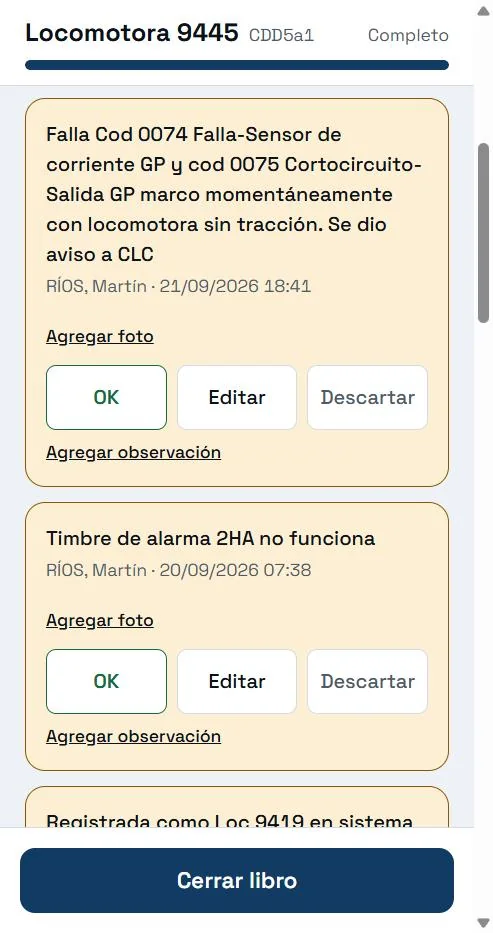
  6. Novedades abiertas de la locomotora con sus acciones

    06 · Conductor · Jefe de tren

    Las novedades viajan con la máquina

    Una falla que reportó un conductor no se pierde cuando la locomotora cambia de manos: sigue abierta hasta que alguien la resuelve.
    • Cada libro nuevo arranca con las novedades abiertas de esa locomotora.
    • Se marcan como resueltas con OK, se editan o se descartan.
    • Se puede copiar el listado completo para pasarlo en una comunicación.
    Por dentro
    • Son de la locomotora, no del conductor: vienen de quien la haya llevado antes.
    • Nada se pisa: editar una novedad crea un evento nuevo y conserva el anterior.
    • Cada novedad admite fotos y observaciones.
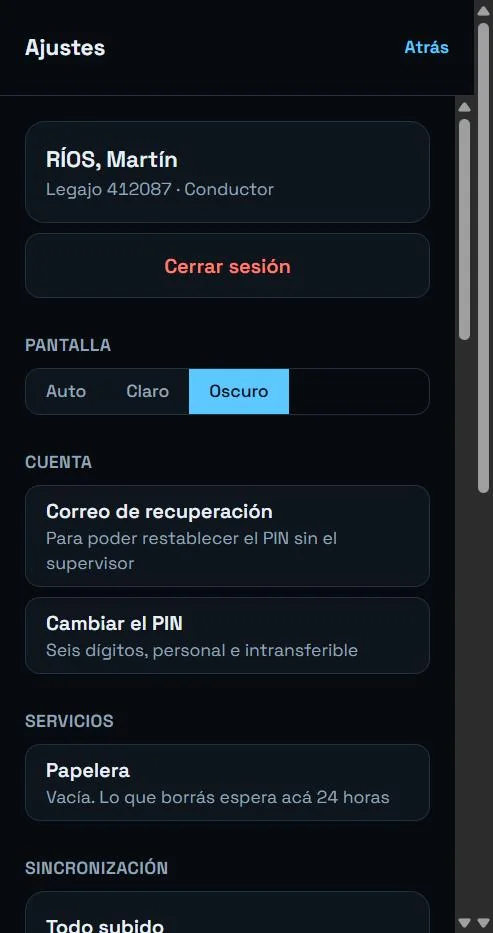
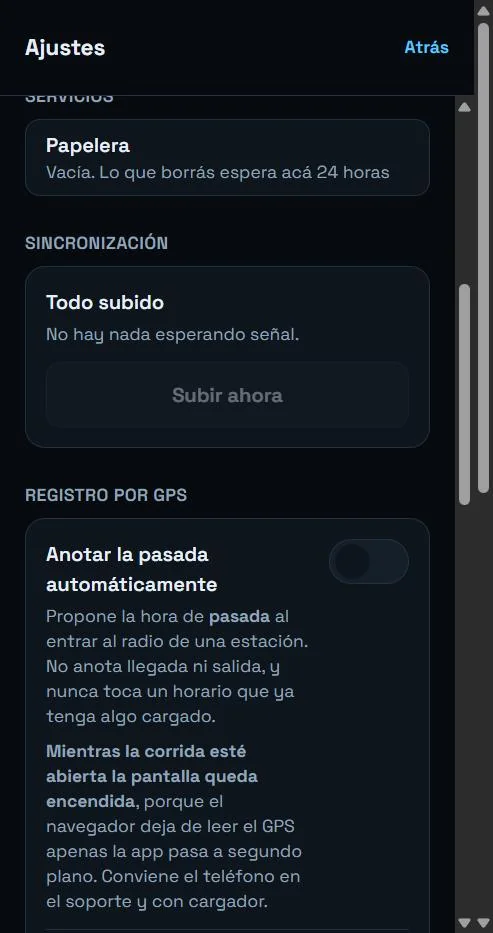
  7. Ajustes con el estado de sincronización y el registro por GPS

    07 · Todos

    Sin señal, sin problema

    Un túnel, un tramo muerto: la app sigue trabajando. Todo queda en el teléfono y se sincroniza cuando vuelve la señal.
    • Se puede abrir la app, llenar el libro y registrar la corrida sin conexión.
    • Un indicador muestra si hay algo esperando señal.
    • «Subir ahora» fuerza la sincronización cuando hay red.
    Por dentro
    • La pantalla lee siempre de una copia local (IndexedDB); las escrituras entran a una cola de envío.
    • Cada registro lleva un identificador único generado en el dispositivo: si se reenvía, no se duplica.
    • Un service worker guarda las pantallas de trabajo para poder abrirlas sin red.
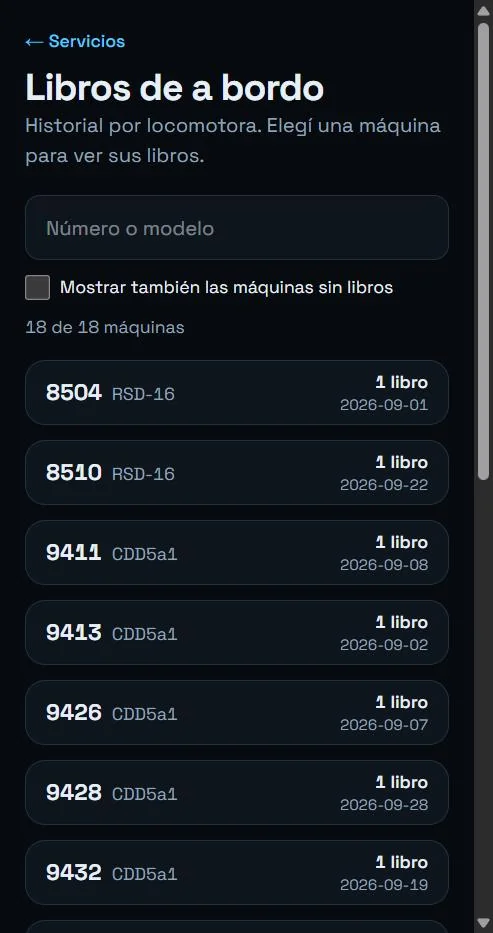
  8. Buscador de locomotoras con su cantidad de libros

    08 · Todos

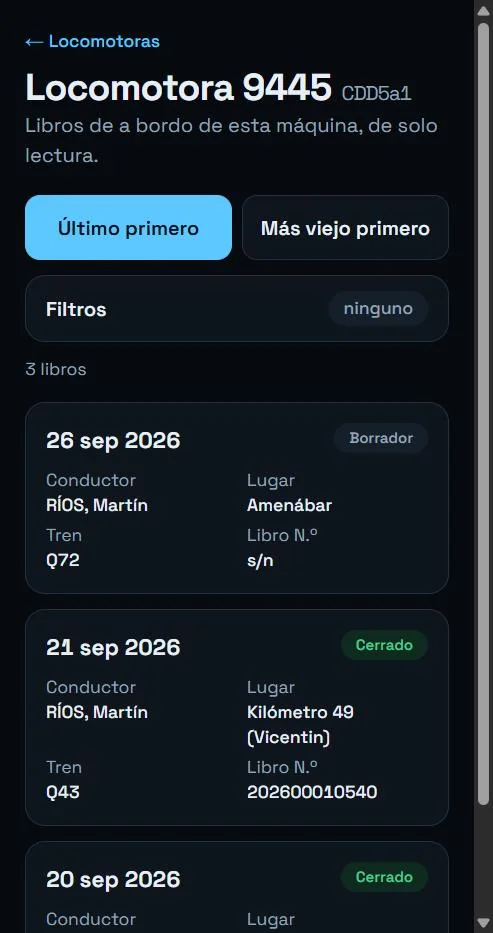
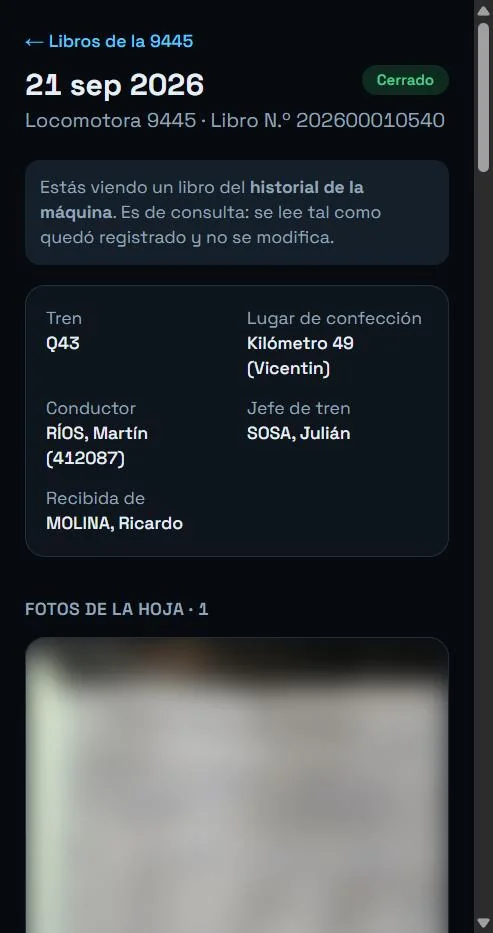
    El historial de cada locomotora

    Buscá una máquina y leé todos sus libros, de cualquier conductor, tal como quedaron registrados.
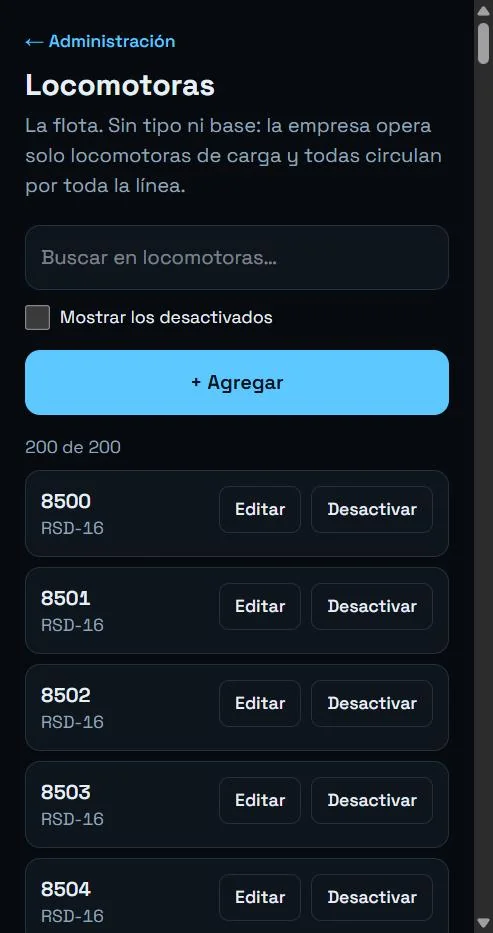
    • Buscador por número o modelo, con todas las máquinas de la flota.
    • Libros ordenados del más nuevo al más viejo, con filtros por conductor, lugar y fechas.
    • Un libro histórico se abre en modo lectura: se ve tal cual se cerró.
    Por dentro
    • Los filtros viajan en la dirección de la página, así que el gesto de volver los conserva.
    • Los libros cerrados no se modifican.
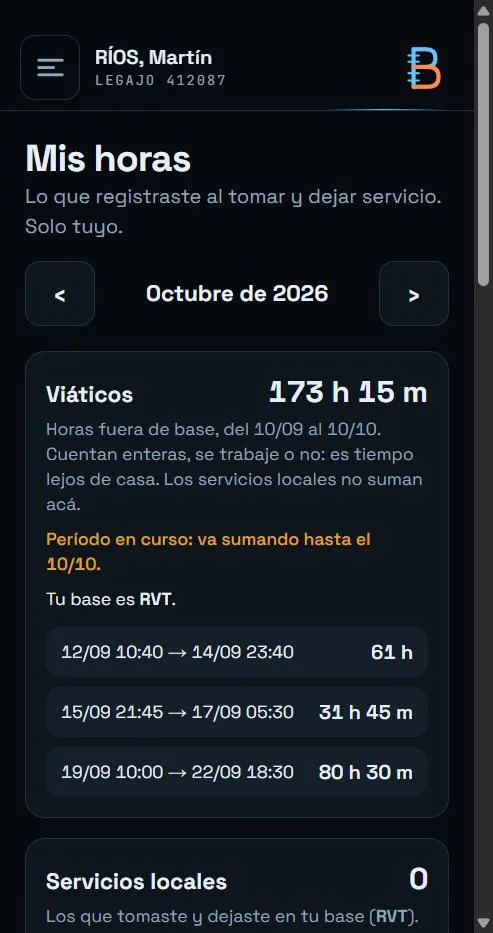
  9. Planilla con horas trabajadas y viáticos del período

    09 · Conductor · Jefe de tren

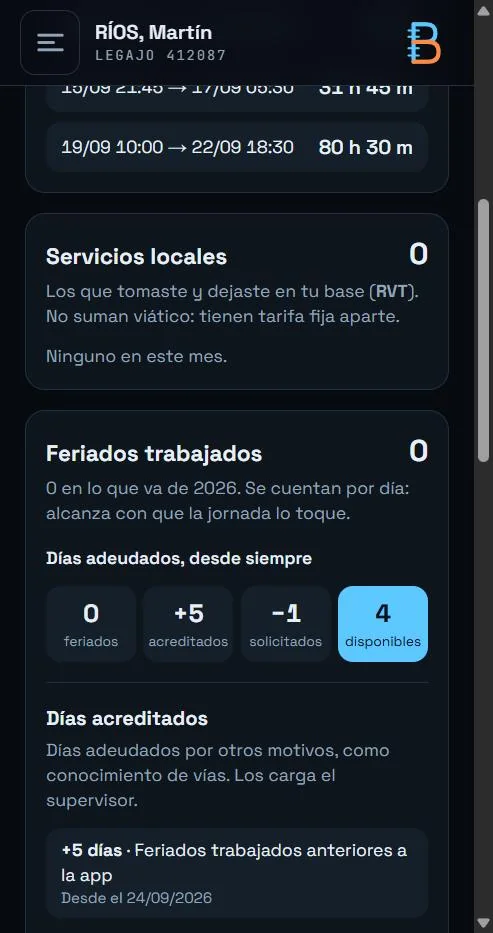
    Mi planilla: horas, viáticos y feriados

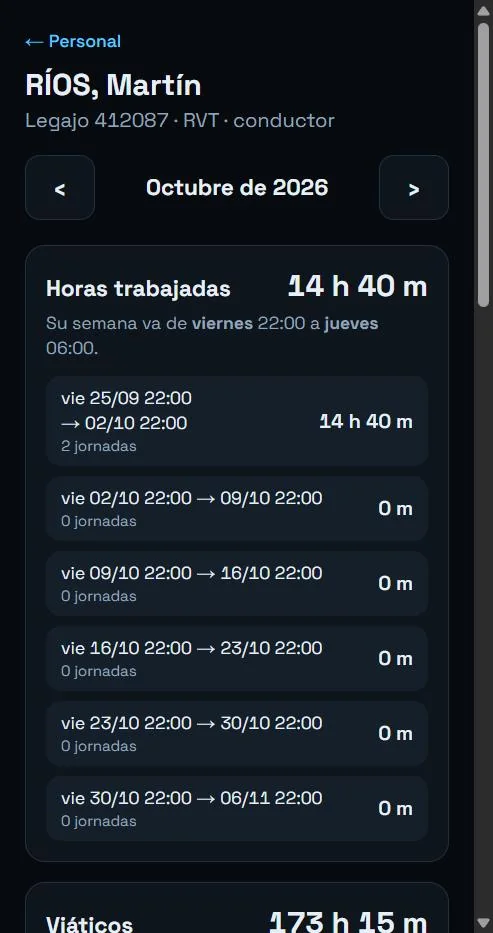
    Cada persona ve sus horas trabajadas por semana, sus horas de viático y sus feriados trabajados. Solo lo propio.
    • Horas por semana, con la semana cortada por el franco de cada uno.
    • Viáticos del 10 al 10, contando las horas fuera de la base.
    • Contador de feriados trabajados y días acreditados o solicitados.
    Por dentro
    • No se guarda ningún total: las tres cuentas se calculan a partir de las tomas y las dejas firmadas.
    • El franco se carga con fecha de vigencia: cambiarlo no reescribe las semanas pasadas.
    • Los tres cálculos tienen pruebas automáticas.
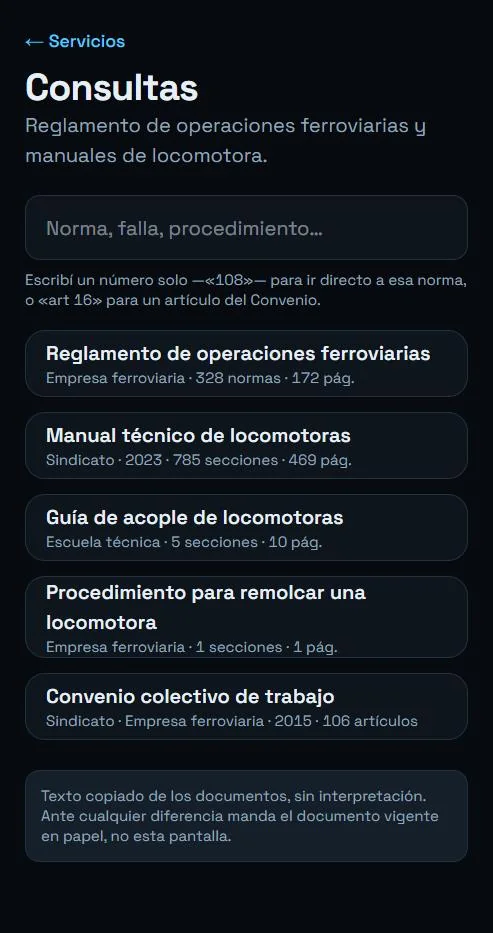
  10. Lista de documentos de consulta

    10 · Todos

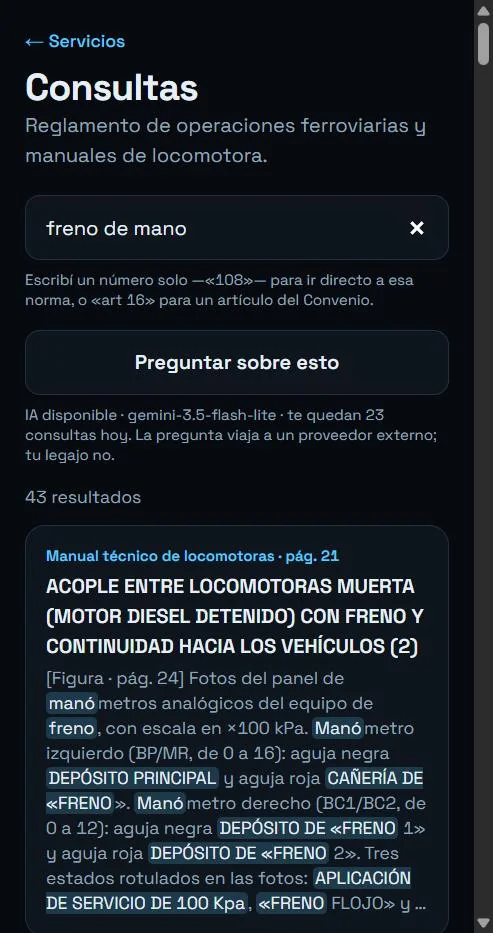
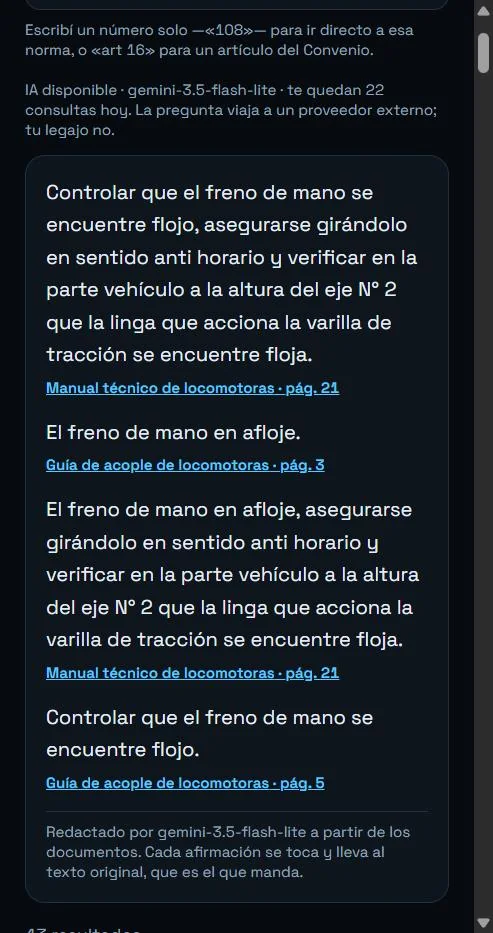
    Consultas del reglamento y los manuales, con la fuente

    Se busca una palabra o una falla y aparecen los fragmentos de los documentos, con su página. Si se quiere, se pide una respuesta redactada.
    • El buscador funciona sin señal: los documentos están en el teléfono.
    • Los términos se resaltan en el texto original.
    • La respuesta asistida cita la página de cada afirmación; sin cita, no hay respuesta.
    Por dentro
    • Los documentos se cargaron por fragmentos, incluyendo las figuras transcritas a texto para que también se puedan buscar.
    • La pregunta viaja a un proveedor de IA externo; el legajo de la persona, no.
    • Hay una cuota diaria visible, y ante cualquier diferencia manda el documento vigente en papel.
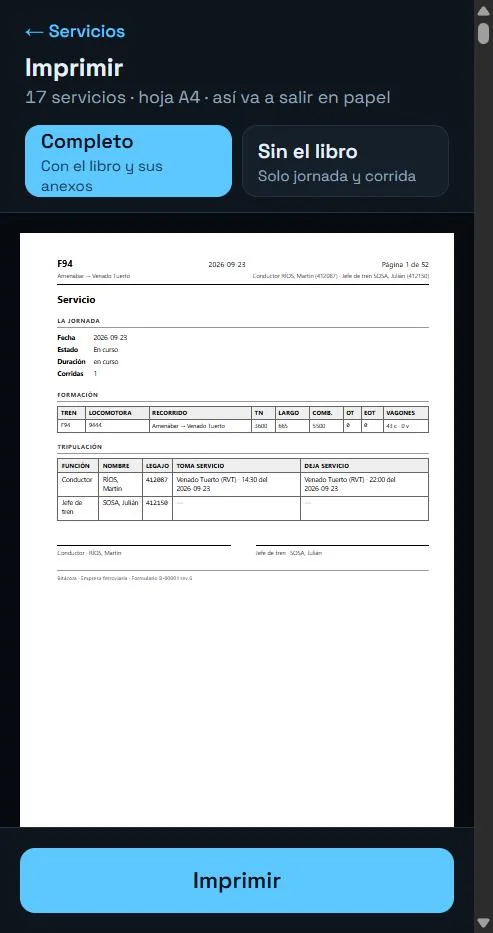
  11. Vista previa de la hoja A4 de un servicio

    11 · Conductor · Jefe de tren

    Impresión y papelera

    La hoja se ve en pantalla tal como va a salir en papel, completa o sin el libro. Y un servicio borrado por error se recupera.
    • Vista previa en A4, antes de imprimir.
    • Se imprime un servicio, una lista o todo lo que hay en el teléfono.
    • La papelera guarda 24 horas lo que se borró, con todo lo que tenía adentro.
    Por dentro
    • La vista previa y el papel comparten las mismas reglas de estilo, para que se parezcan siempre.
    • Pasadas las 24 horas, lo de la papelera se elimina solo.
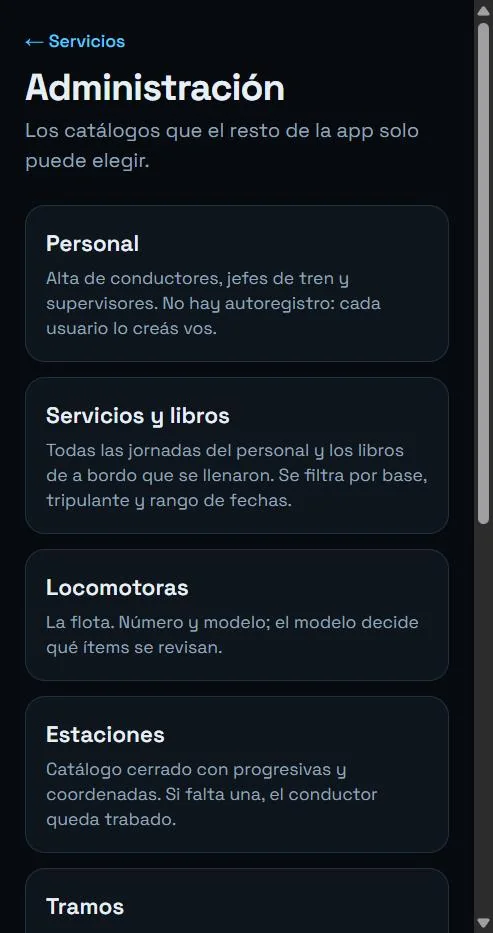
  12. Panel de administración con sus catálogos

    12 · Supervisor

    El panel del supervisor

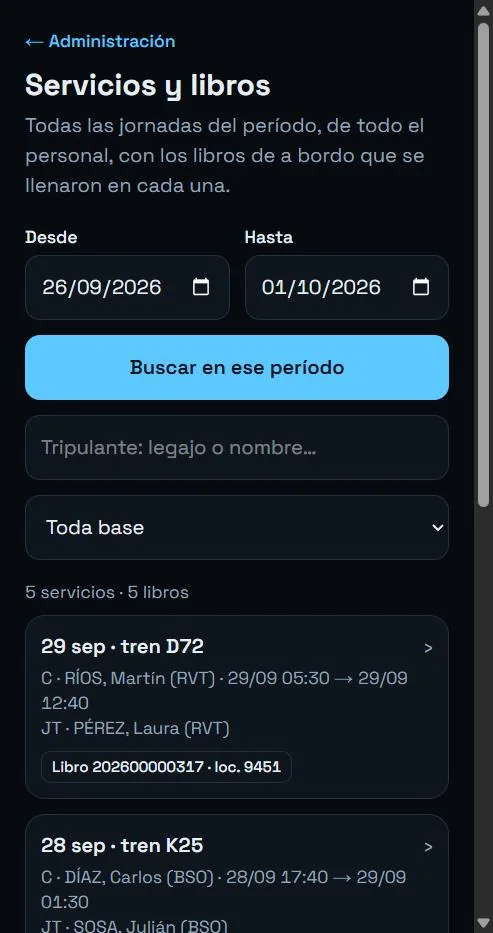
    Los catálogos, el padrón y todas las jornadas en un solo lugar, con permisos que se aplican en la base de datos.

    • Alta y edición del personal, con reinicio de PIN.
    • Todas las jornadas del período, filtrables por base, tripulante y fechas.
    • Hoja de un servicio y hoja de actividad de cada persona, de solo lectura.
    • Catálogos de locomotoras, estaciones, ítems del libro y red de tramos.
    Por dentro
    • Los permisos están en la base de datos (políticas por fila), no en la interfaz: esconder un botón no es control de acceso.
    • Los catálogos se desactivan, nunca se borran.
    • La red de tramos se carga por ramales y la app detecta bifurcaciones y estaciones sin conectar.

Alcance

Para quién es y hasta dónde llega

Tres roles, cada uno con lo que necesita ver y nada más.

Conductor

Arma el servicio, registra la corrida y las autorizaciones, llena el libro de la máquina, consulta los manuales y sigue su propia planilla.

Jefe de tren

Se suma al servicio del conductor, participa de la corrida y firma sus tomas y dejas. También sigue su propia planilla.

Supervisor

Administra el padrón y los catálogos, y consulta todas las jornadas y libros. Todo lo que ve lo define la base, no la pantalla.

En desarrollo

Lo que viene: estimaciones y más panel

Todavía no está disponible. Es la próxima fase del proyecto.

  • Promedio histórico por tramo y sentido
  • Horario estimado por parada
  • Vista de corridas y desvíos
  • Novedades abiertas por locomotora
  • Horas originales y editadas, lado a lado
  • Exportación de reportes

Instalación

Instalala en tu teléfono o computadora

Es una aplicación web: no pasa por ninguna tienda y se instala desde el navegador en menos de un minuto.

Teléfono o tableta

Chrome en Android

  1. Abrí bitacoratrain.app.
  2. Tocá el menú ⋮, arriba a la derecha.
  3. Elegí «Instalar aplicación» (o «Agregar a la pantalla principal»).
  4. Confirmá. El ícono aparece junto a tus otras apps.

iOS y iPadOS

Safari en iPhone y iPad

  1. Abrí bitacoratrain.app en Safari.
  2. Tocá el botón Compartir (el cuadrado con la flecha hacia arriba).
  3. Bajá y elegí «Agregar a pantalla de inicio».
  4. Tocá «Agregar». Chrome y Edge en iPhone usan el mismo camino desde Compartir.

Teléfonos Samsung

Samsung Internet

  1. Abrí bitacoratrain.app.
  2. Tocá el menú ☰ de abajo a la derecha.
  3. Elegí «Agregar página a» y después «Pantalla de inicio».
  4. Confirmá con «Agregar».

Teléfono o tableta

Firefox en Android

  1. Abrí bitacoratrain.app.
  2. Tocá el menú ⋮.
  3. Elegí «Instalar».
  4. Confirmá con «Agregar a la pantalla de inicio».

Windows, macOS y Linux

Chrome en computadora

  1. Abrí bitacoratrain.app.
  2. Buscá el ícono de instalar al final de la barra de direcciones.
  3. Si no aparece, abrí el menú ⋮ y elegí «Guardar y compartir» y después «Instalar página como aplicación».
  4. Confirmá con «Instalar». Se abre en su propia ventana.

Computadora y Android

Edge

  1. Abrí bitacoratrain.app.
  2. En computadora: menú ⋯, después «Aplicaciones» y «Instalar este sitio como una aplicación». En Android: menú ☰ y «Agregar al teléfono».
  3. Confirmá con «Instalar» o «Agregar».

macOS Sonoma o posterior

Safari en Mac

  1. Abrí bitacoratrain.app en Safari.
  2. En el menú Archivo, elegí «Agregar al Dock».
  3. Confirmá con «Agregar». Se abre como una app más.

Windows, macOS y Linux

Firefox en computadora

  1. Firefox de escritorio no instala aplicaciones web.
  2. Usá bitacoratrain.app desde una pestaña, o instalala con Chrome o Edge.
  • Abrí la app una vez con señal antes de salir: ahí se guarda lo necesario para que funcione sin conexión.
  • Instalarla es opcional. También se usa desde el navegador, con las mismas funciones.
  • Los nombres de los menús cambian según el navegador y su versión. Si no ves la opción, buscá «Instalar» o «Agregar a la pantalla de inicio».

Tecnología

Lo que hay debajo

Decisiones técnicas al servicio de un oficio donde la señal no está garantizada.

Funciona sin conexión

Aplicación web instalable (PWA) con service worker, una copia local en IndexedDB y una cola de envío. La pantalla nunca espera al servidor.

Nada se pisa, nada se duplica

Cada registro nace en el dispositivo con un identificador único. Las ediciones agregan eventos nuevos; reenviar no duplica.

Permisos en la base de datos

PostgreSQL con políticas de seguridad por fila (RLS) sobre Supabase. Lo que una persona puede ver lo decide la tabla, no un botón escondido.

Consulta asistida con fuente

Búsqueda sobre los documentos y respuestas redactadas por un modelo de IA, con cita obligatoria de la página. Sin cita, no hay respuesta.

Pensada para la cabina

Objetivos táctiles grandes, uso con una mano, contraste para leer de noche y dos temas diseñados a la par.

Hecha con

Next.js, React, TypeScript estricto, Tailwind CSS, Supabase (Postgres, Auth, Storage, Realtime) y despliegue continuo en Vercel.

Cómo se construyó

Despacio donde importa

Un método simple: entender, decidir por escrito, probar y corregir.

  1. Entender el oficio

    El punto de partida es el formulario en papel del libro de a bordo. Ante cualquier duda, manda el formulario.

  2. Diseñar sin señal

    Offline primero desde el día uno: la copia local, la cola de envío y los identificadores nacen con la primera pantalla.

  3. Decidir por escrito

    Cada decisión de diseño queda documentada, con su porqué y lo que se descartó. Hoy son 196.

  4. Construir con pruebas

    La lógica pura —planillas, recorridos, horas— tiene pruebas automáticas que corren en menos de un segundo y sin base de datos.

  5. Auditar y corregir

    Ciclos de auditoría por tipo —seguridad, rendimiento, SQL, dependencias, documentación— y 63 migraciones aplicadas y verificadas.

  6. Probar en el campo

    Los errores que aparecen en uso real se corrigen y se registran para que no vuelvan a pasar.

Desarrollado por

Odermatt Lucas

Desarrollo de software a medida.

Bitácora nació de un problema real del trabajo ferroviario y se construyó pensando en quien la usa: pantallas claras, uso con una mano, funcionamiento sin señal y acceso fácil desde cualquier teléfono.

Sigo formándome de manera constante, itero con cada devolución y me hago responsable de lo que entrego: cada decisión queda documentada y cada cambio, probado. Si tenés un proceso que hoy vive en papel o en planillas, charlemos.

  • Accesible
  • En formación constante
  • Dinámico
  • Responsable

Contacto

¿Charlamos?

Contame qué proceso querés ordenar.

Preguntas frecuentes

Lo que más se pregunta

¿Funciona sin internet?

Sí. La app se abre y se usa sin conexión. Lo que se carga queda en el teléfono y sube solo cuando vuelve la señal.

¿Reemplaza al papel?

No. Convive con el talonario y lo duplica: ante cualquier diferencia, manda el formulario firmado.

¿Quién ve mis datos?

Cada persona ve lo suyo. El supervisor ve las jornadas y los libros del personal. Los permisos están aplicados en la base de datos.

¿Es un sistema oficial?

No. Es una herramienta de uso interno, y solo es oficial si quien la usa lo declara.

¿Se puede hacer algo parecido para mi proceso?

Sí: es justamente lo que muestra esta página. Escribime por WhatsApp o Instagram y lo charlamos.